NatureTunnel Windows 命令行客户端启动文档
介绍
- 本文档将一步步向您介绍如何在Windows平台上部署NatureTunnel内网穿透服务命令行客户端。
操作步骤
准备工作
- 使用浏览器或其他工具 下载 适合您操作系统架构的最新版本的NrtunCli命令行客户端(例如nrtun_cli_windows_amd64),并放入您的工作目录。
注意
由于程序涉及流量转发,可能会被部分杀毒软件报毒,请将客户端添加至信任区防止进程被杀
-
在控制台 隧道列表(隧道管理) 页面,选择您创建的隧道,鼠标点击右侧操作下拉框,点击生成客户端配置,将配置内容复制到剪贴板,并在您的工作目录下创建config.toml,将配置写入此文件。
-
您获得的客户端配置应形如下面的格式。
[client]
server_addr =
control_port =
data_port =
dial_timeout_secs = 5
heartbeat_interval_secs = 15
log_level = "info"
max_reconnect_backoff_secs = 30
reconnect_backoff_secs = 2
udp_idle_secs = 60

[nrtun_config]
center_addr = "https://api.console.nrtun.com"
user_id = "..."
user_secret = "..."

[[tunnels]]
local_addr = ""
name = "" #这里是隧道id,不是隧道名称
remote_port = ""
type = ""
cert_path = "/path/to/your/cert" #仅当隧道类型为HTTPS时需要手动填写
key_path = "/path/to/your/key" #仅当隧道类型为HTTPS时需要手动填写
启动客户端
./nrtun_cli_windows_amd64.exe -config ./config.toml
配置开机自启与后台运行
推荐使用 Windows “任务计划程序”实现开机自启与后台后台运行。
1. 创建启动脚本
在工作目录创建 start_nrtun.bat:
@echo off
cd /d %~dp0
nrtun_cli_windows_amd64.exe -config config.toml
2. 打开任务计划程序
按下 Win + R,输入:
taskschd.msc
回车打开“任务计划程序”。
3. 创建任务
- 点击右侧“创建任务”
- 名称填写:
NatureTunnel Client
4. 配置运行方式
在“常规”标签页中勾选:
- 不管用户是否登录都要运行
- 使用最高权限运行
5. 配置开机启动
在“触发器”标签页:
- 点击“新建”
- 开始任务选择:
启动时
6. 配置启动程序
在“操作”标签页:
- 点击“新建”
- 操作选择:
启动程序
- 程序或脚本填写:
C:\path\to\your\start_nrtun.bat
7. 保存任务
点击“确定”保存任务。
完成后,NatureTunnel客户端将在Windows开机后自动后台运行。
管理自启动服务
修改客户端配置
如需更改客户端配置文件,请先编辑工作目录下的 config.toml,保存后重新启动任务即可生效。
可以通过以下方式重启任务:
- 打开“任务计划程序”
- 找到:
NatureTunnel Client
- 右键任务,点击:
结束
随后再次点击:
运行
停止后台服务
如需停止客户端运行:
- 打开“任务计划程序”
- 找到:
NatureTunnel Client
- 右键任务
- 点击:
结束
禁用开机自启
如需关闭开机自启:
- 打开“任务计划程序”
- 找到:
NatureTunnel Client
- 右键任务
- 点击:
禁用
客户端将不再随Windows开机自动启动。
卸载自启动服务
如需彻底移除自启动任务:
- 打开“任务计划程序”
- 找到:
NatureTunnel Client
- 右键任务
- 点击:
删除
删除后,NatureTunnel客户端将不会再自动启动。
NatureTunnel图形化客户端启动文档
一、介绍
- 本文档将一步步向您介绍如何部署并使用NatureTunnel内网穿透服务图形化客户端。
二、操作步骤
准备工作
- 下载 适合您操作系统架构的最新版本的NrtunLauncher图形化客户端安装程序(例如NatureTunnel.Launcher Setup 1.3.0.exe),并运行。
注意
由于程序涉及流量转发,可能会被部分杀毒软件报毒,请将客户端添加至信任区防止进程被杀
启动客户端
-
安装完成后,启动NrtunLauncher图形化客户端。
-
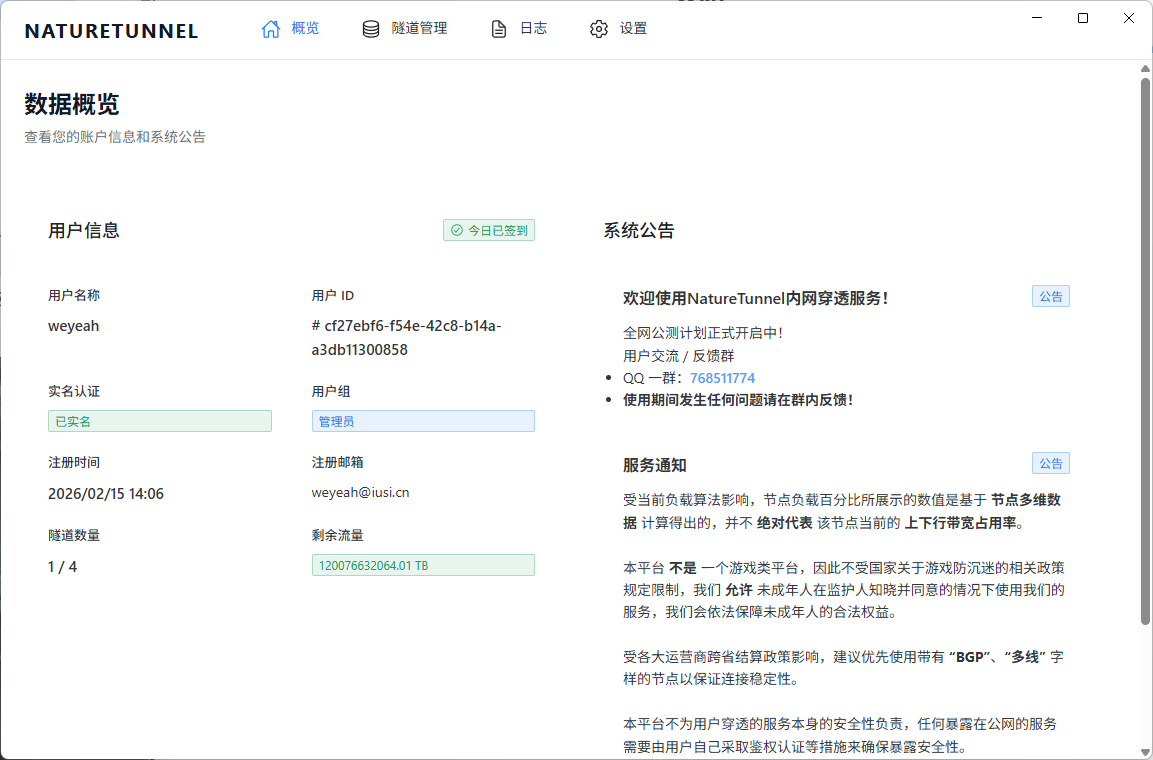
登录客户端后,您将看到一个形如下图的界面。
启动隧道
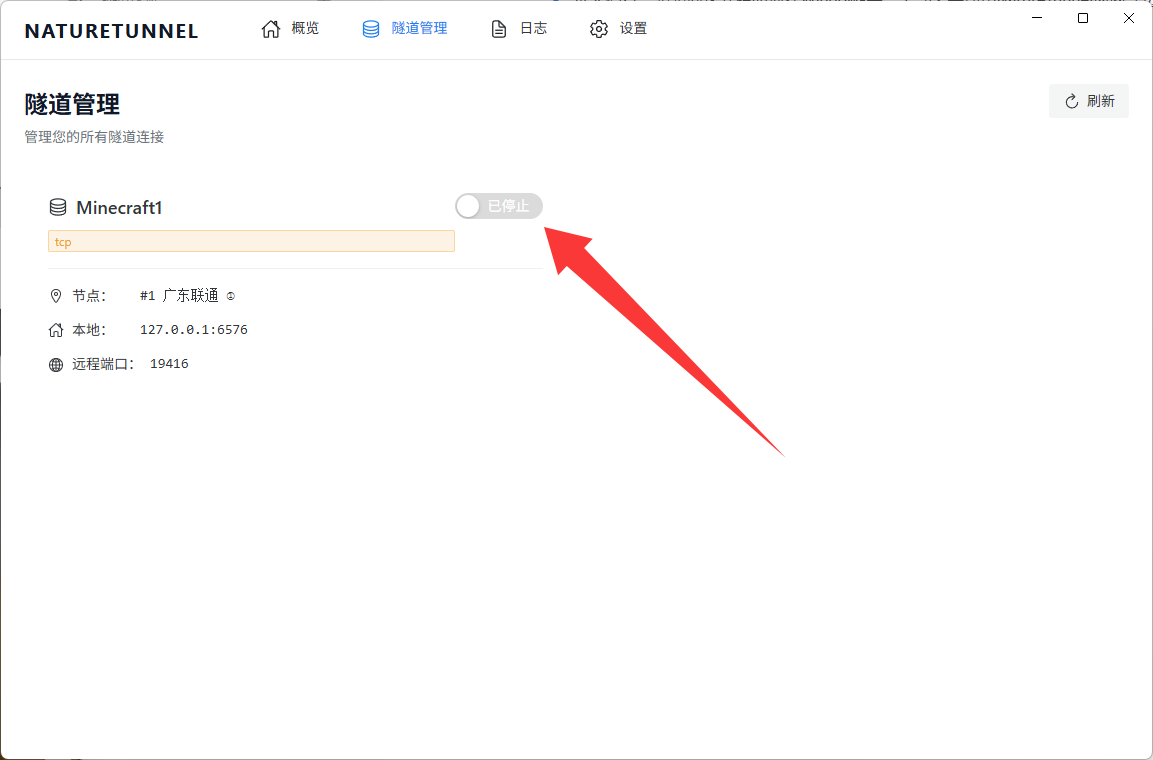
- 在上部导航栏点击进入隧道管理,您将看到一个形如下图的界面。
-
不出意外的话,您可以在这里看到您事先在浏览器控制台上创建的隧道。
-
如图所示,点击启动隧道。
提示
如果一切顺利,您可以在控制台查看到隧道已启动并且成功访问您的服务。
查看日志
- 在上部导航栏点击进入日志,您将看到一个形如下图的界面。
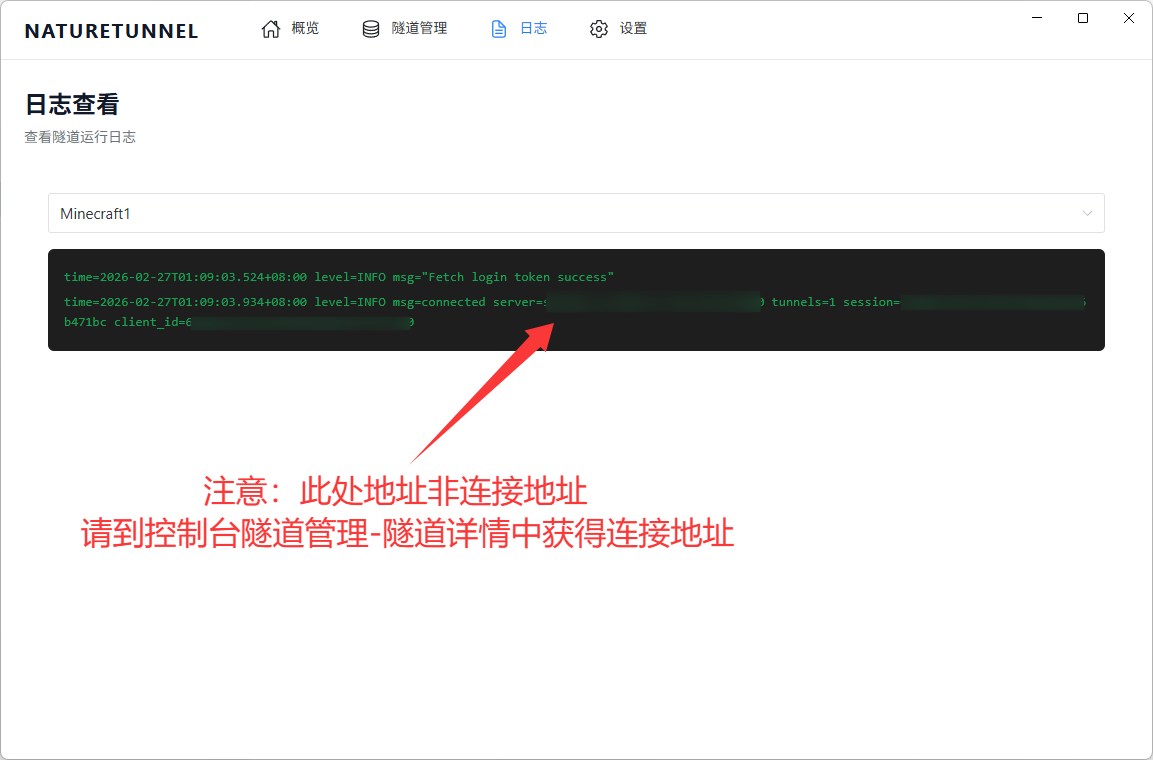
- 如果您的隧道启动失败,请将这部分日志截图,并发送至 QQ用户交流群 内寻求帮助。