Minecraft 联机教程
介绍
- 本文档将介绍如何使用 NatureTunnel 内网穿透实现 Minecraft 与好友联机,以及在本机搭建 Minecraft 内网穿透服务器以更方便地联机。
- 以下教程均使用 Java 版 Minecraft 26.2 与 Fabric 模组演示。
操作步骤
一般联机
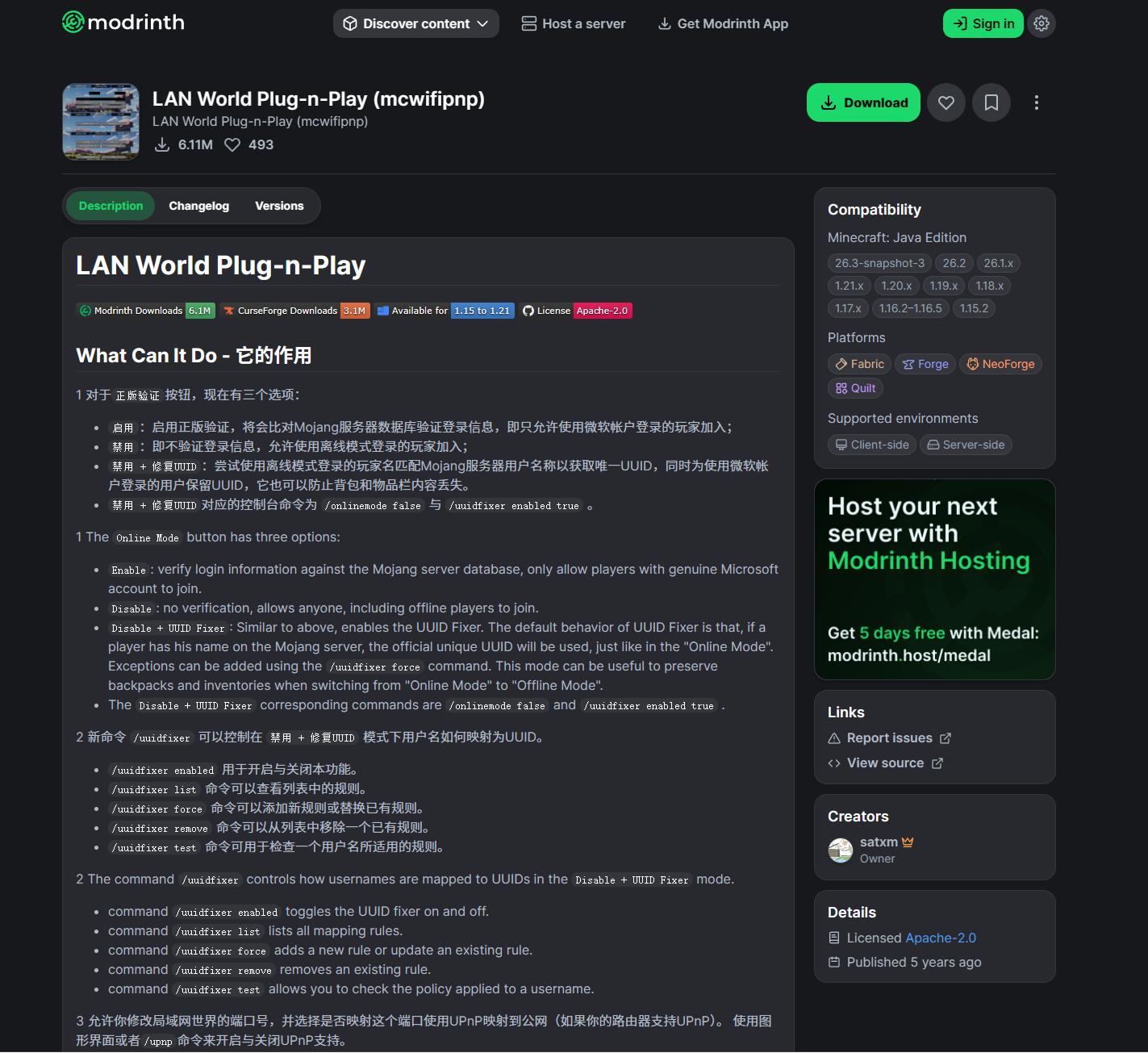
- 为您的 Minecraft 安装「更高级联机设置(LAN World Plug-n-Play)」模组。
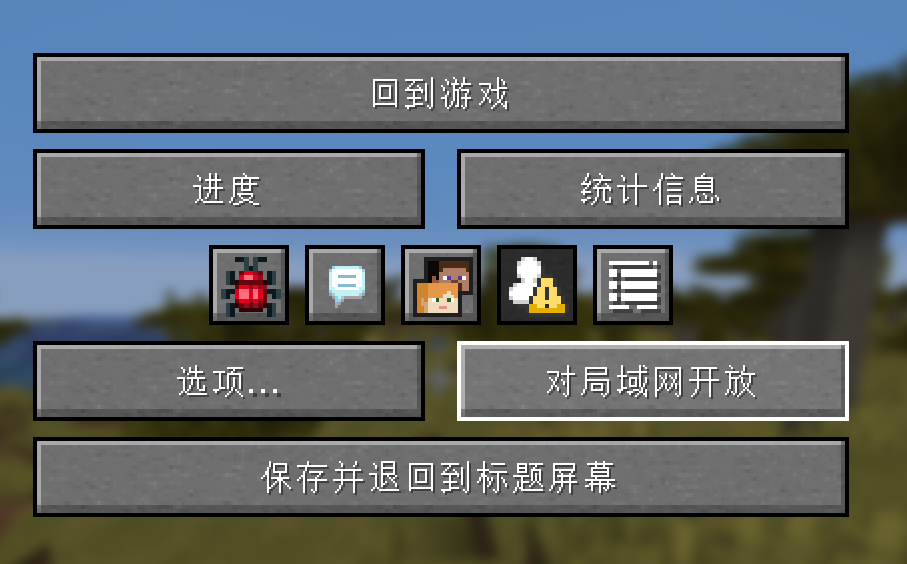
- 启动 Minecraft Java 版,进入世界后打开游戏菜单(Esc),点击 对局域网开放。
-
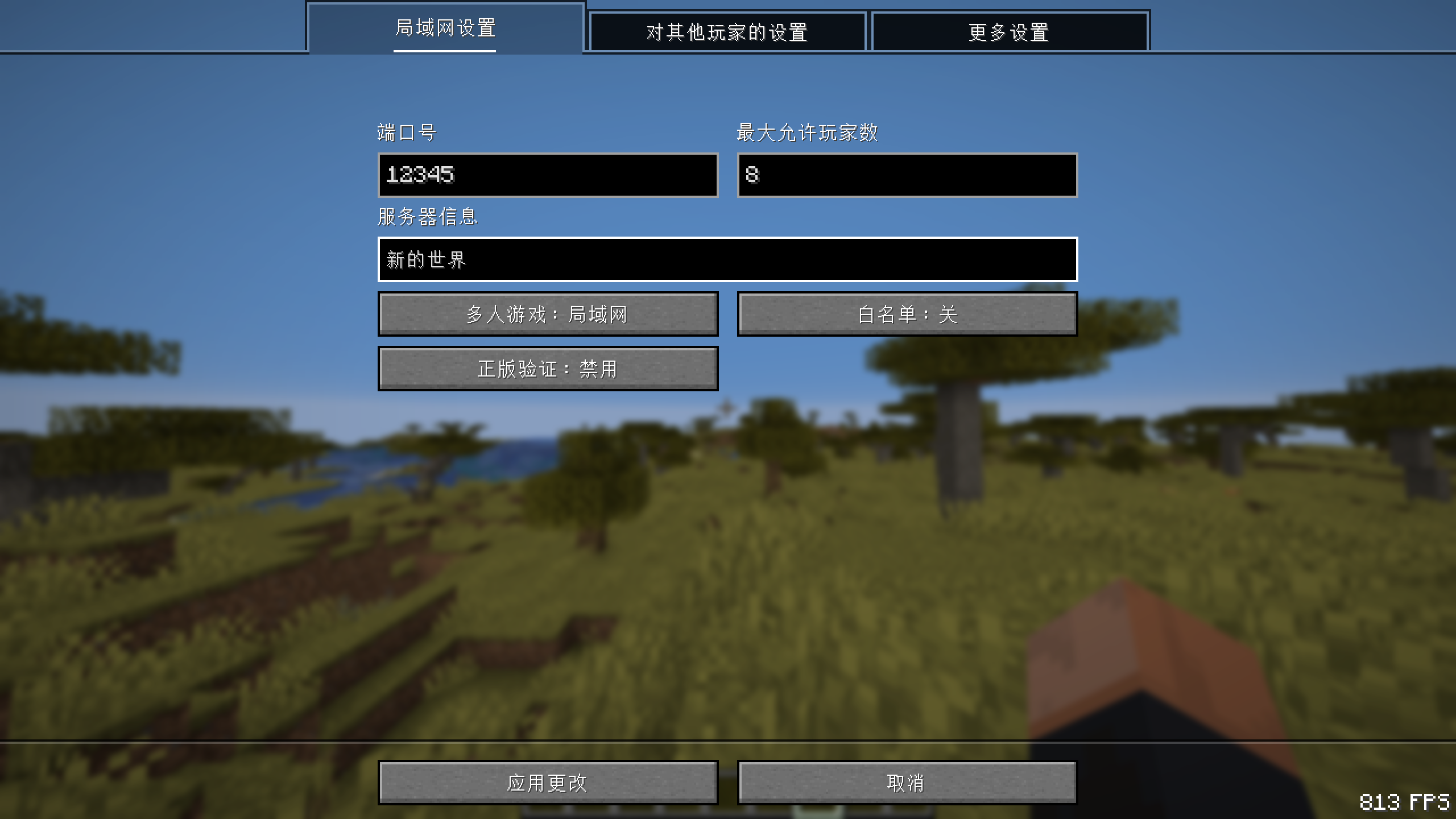
设置联机选项:
- 多人游戏:局域网
- 正版验证:关(若均有正版账号则可忽略)
- 端口号:任意(1024-65536)
- 白名单:关
-
点击 应用更改。
-
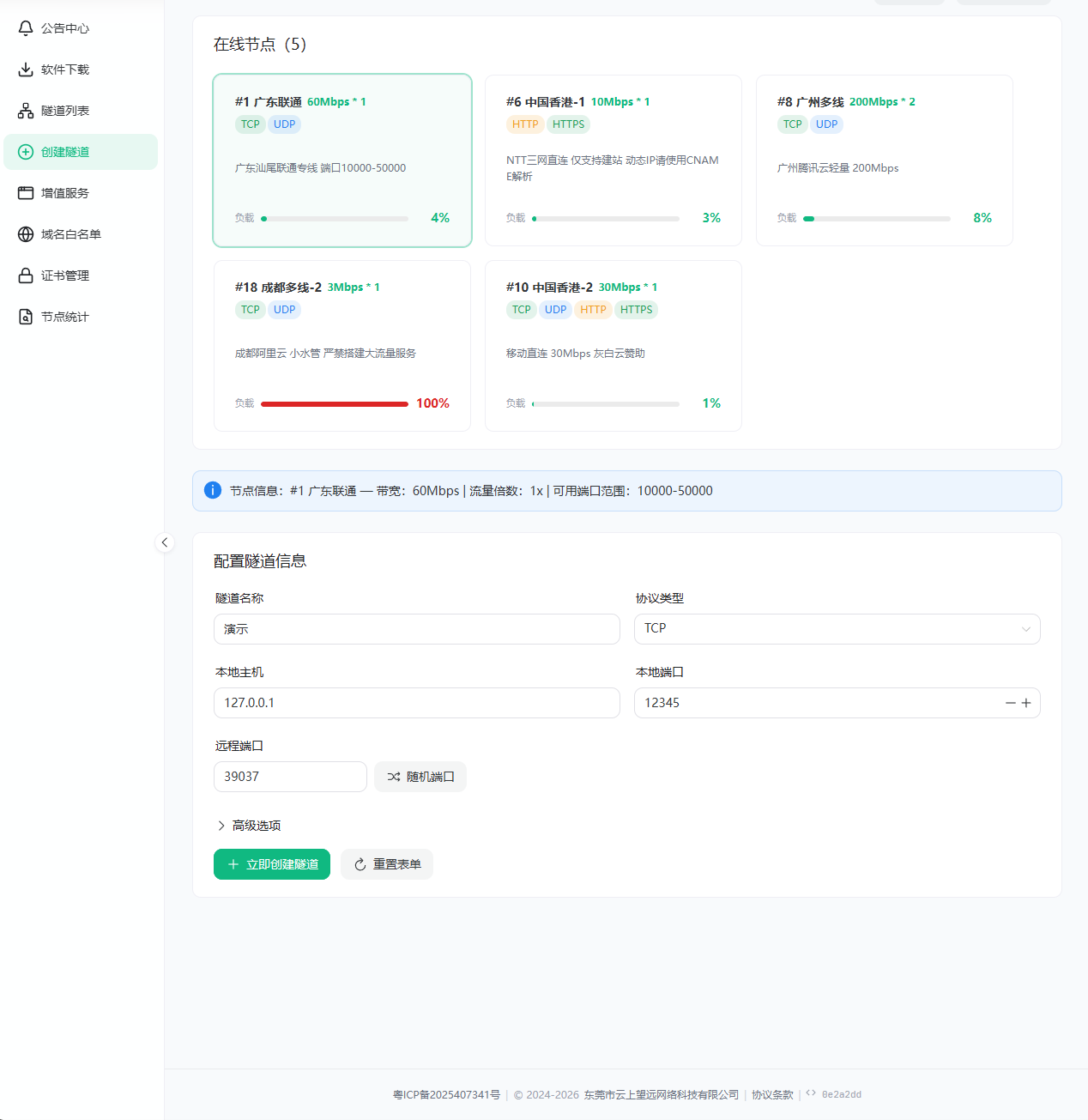
在浏览器中打开 创建隧道 页面,选择一个节点创建隧道。
-
隧道名称任意,本地端口填写刚刚在游戏中输入的端口,本地主机无需修改,远程端口随机选择一个,高级选项无需修改。
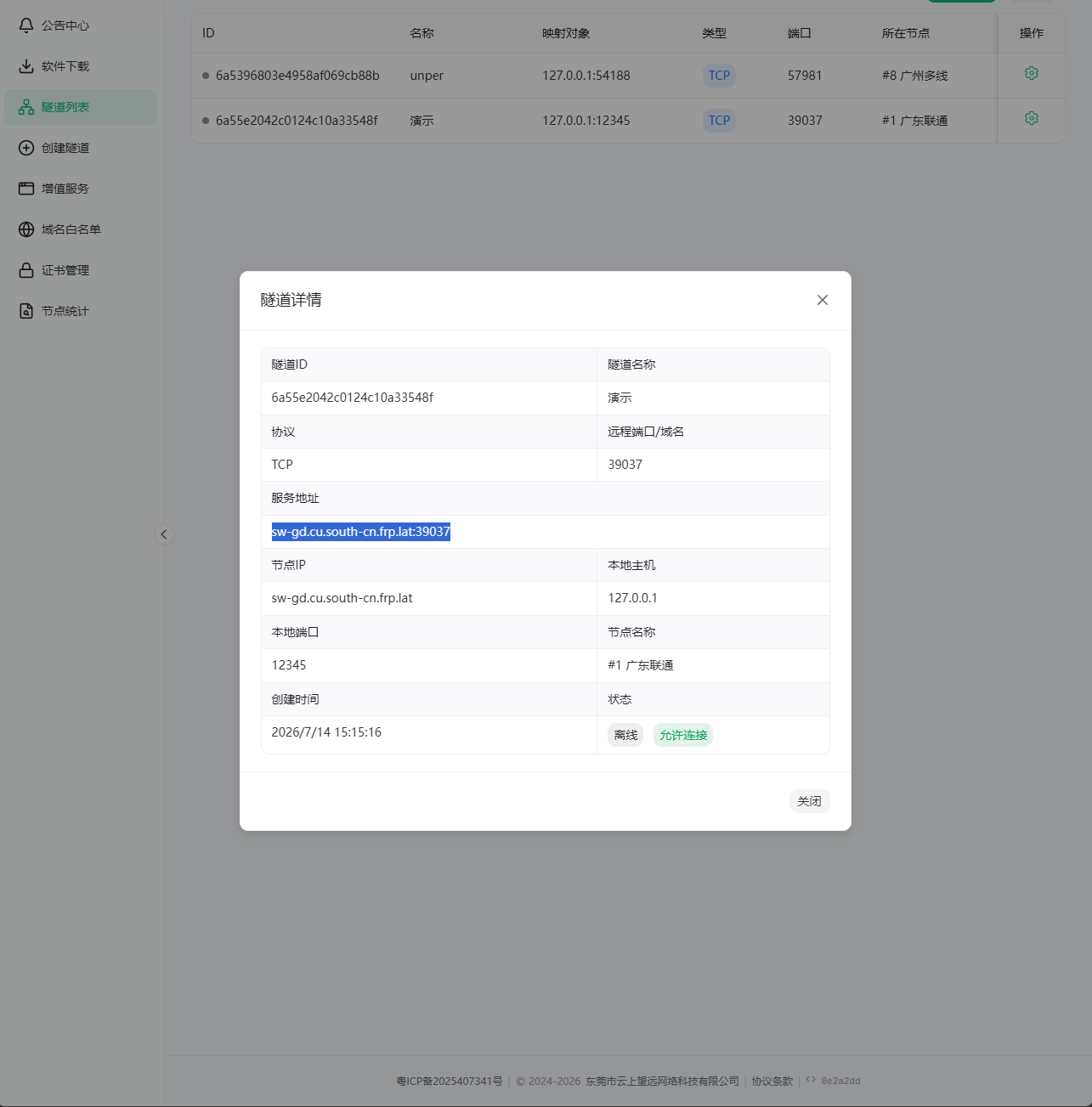
- 进入 隧道列表,点击隧道下的齿轮图标,选择 查看详情,将服务地址(形如
xxxxxx.xxx.xxxx:*****)全部复制并发送给您的好友。
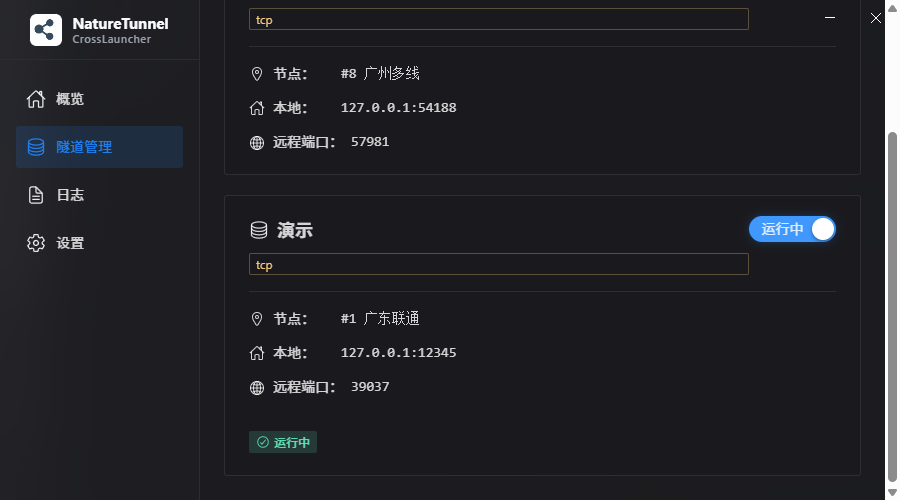
- 打开 NrtunLauncher 图形化客户端,进入 隧道管理,启动您刚刚创建的隧道。
- 回到游戏,等待好友进入,即可开始游玩。
服务器联机
以下步骤介绍如何在本机搭建 Fabric 服务器并实现开机自启。
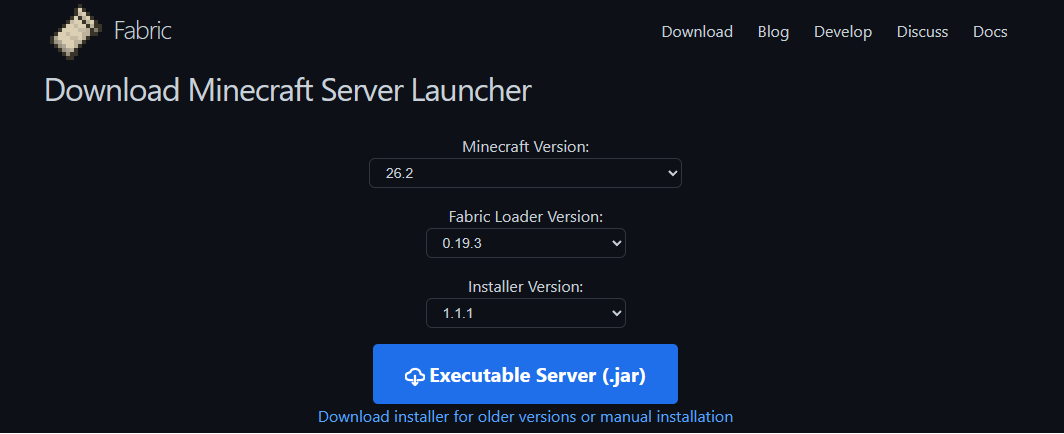
- 在浏览器中打开 Fabric 服务器下载页,选择对应的版本下载
.jar服务端文件。
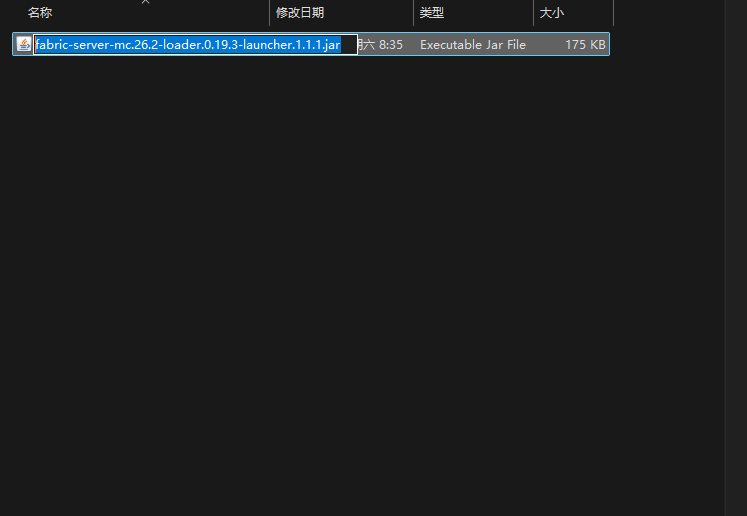
- 新建一个文件夹,将下载好的
.jar文件拖入,并复制完整文件名(含后缀)。
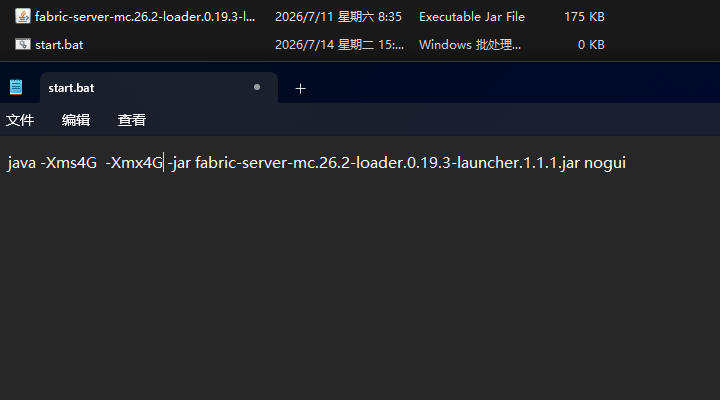
- 新建一个
.bat文件并用记事本编辑,输入以下内容:
java -Xms<最小内存> -Xmx<最大内存> -jar <文件名> nogui
Xms 后填写最小分配内存,Xmx 后填写最大分配内存,格式为 *G;实际输入时无需保留括号。
-
双击启动该
.bat文件。 -
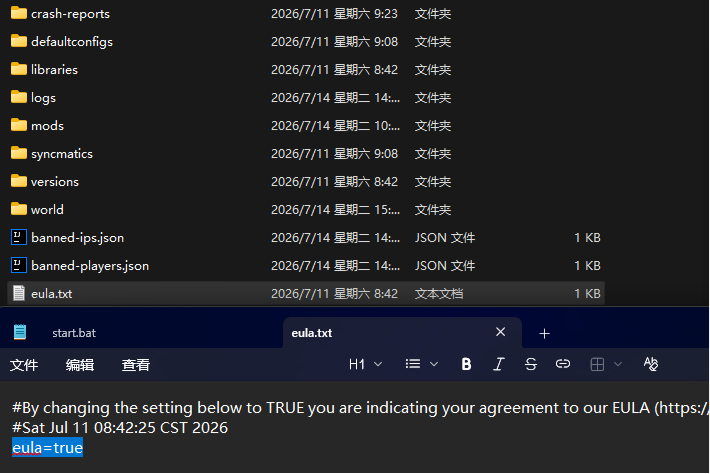
运行完成后,打开
eula.txt,将eula=false修改为eula=true。
-
用记事本打开
server.properties并编辑:simulation-distance:视距spawn-protection:出生点保护格数view-distance:模拟距离difficulty:游戏难度(easy、normal、hard)online-mode:是否开启正版验证server-port:服务器端口
-
将需要使用的模组放入
mods文件夹。 -
双击启动该
.bat文件开服。
使服务器能被好友加入
-
在浏览器中打开 创建隧道 页面,选择一个节点创建隧道。
-
隧道名称任意,本地端口填写
server.properties中server-port后的数字,本地主机无需修改,远程端口随机选择一个,高级选项一般无需修改。
如需获取玩家的真实 IP,请在高级选项中开启 Proxy Protocol,具体请参考控制台配置。
- 进入 隧道列表,点击您创建的隧道下的齿轮图标,选择 查看详情,将服务地址(形如
xxxxxx.xxx.xxxx:*****)全部复制并发送给您的好友。
客户端法
- 打开 NrtunLauncher 图形化客户端,进入 隧道管理,启动您刚刚创建的隧道。
- 回到服务器,等待好友进入,即可开始游玩。
命令行法
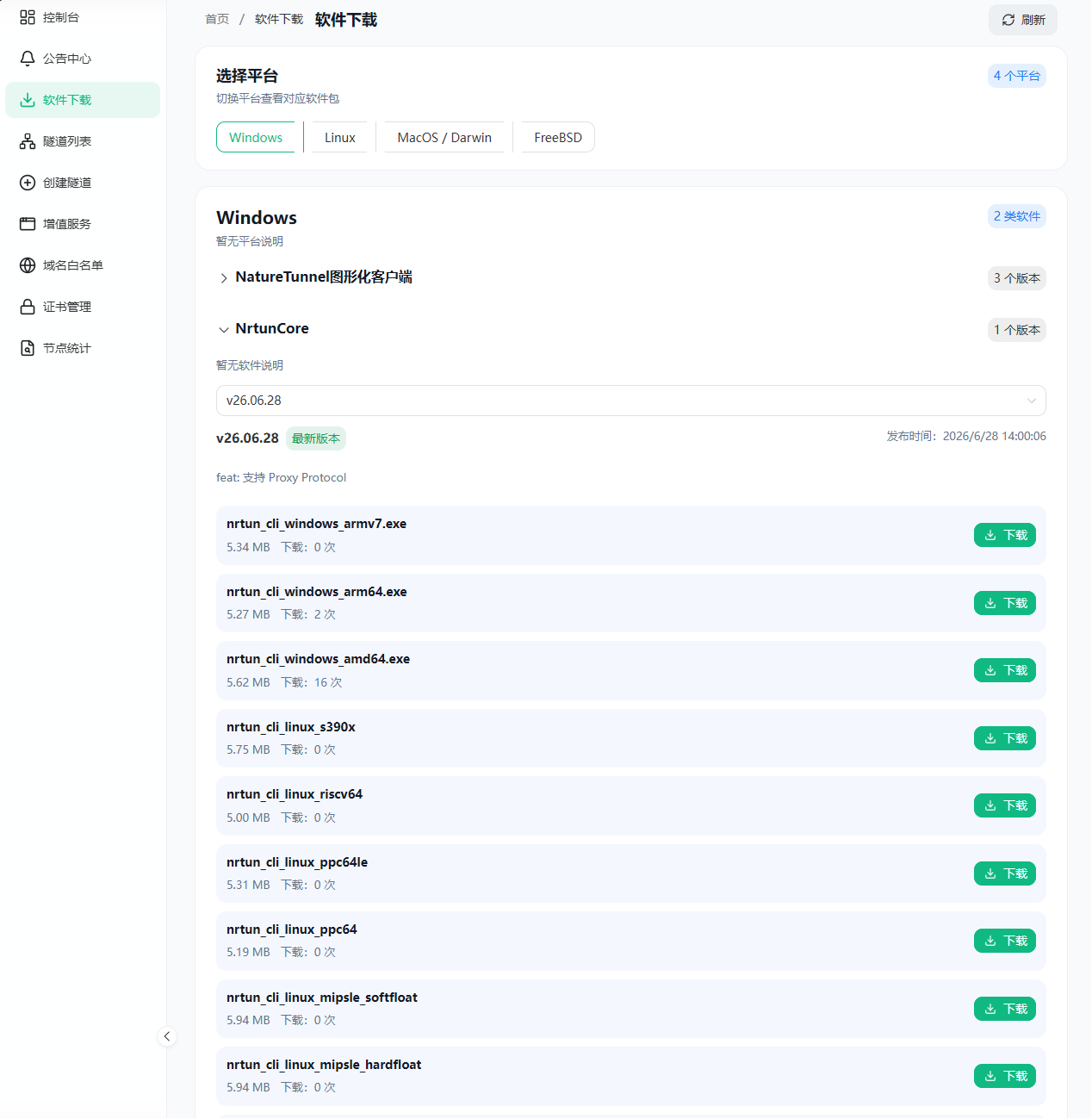
- 在官网 软件下载 页面,找到 NrtunCore,选择合适的
.exe程序下载。
-
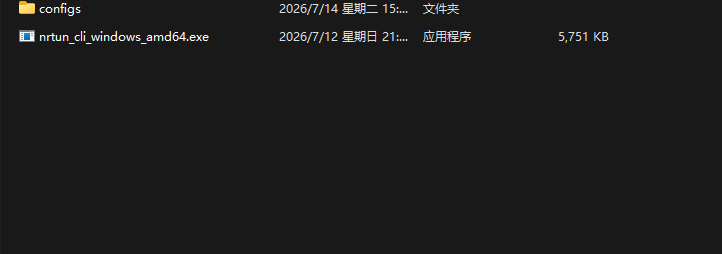
在电脑任意位置新建一个文件夹,将下载好的
.exe文件拖入其中。 -
在该文件夹中新建一个名为
configs的文件夹。
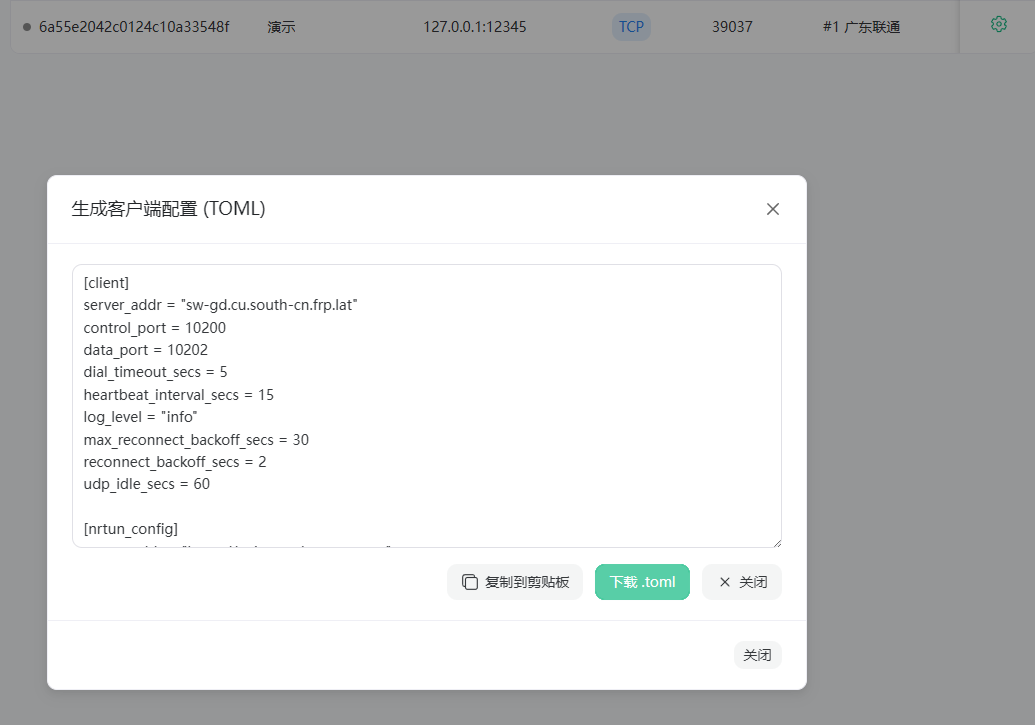
- 回到官网 隧道列表,点击齿轮图标,选择 生成客户端配置,下载
.toml配置文件。
-
将下载的
xxxx.toml重命名为client.toml,并拖入configs文件夹。 -
退回上一级文件夹,双击启动
.exe文件。 -
回到服务器,等待好友进入,即可开始游玩。
配置开机自启(命令行法,Windows)
-
按下
Win + R,输入taskschd.msc并回车,打开任务计划程序。 -
创建基本任务:名称随意,触发条件选择 计算机启动时,操作选择 启动程序,程序或脚本输入
cmd.exe。 -
添加参数,输入:
/k cd /d "[exe所在目录(不含exe)]" && "[exe]"
引号必须保留。
- 完成后即可实现开机自启。
遇到问题如何求助
如果遇到问题,请添加 控制台-帮助中心 内的用户交流群,发送隧道的脱敏日志友善寻求帮助。请注意,群内成员没有为您解决问题的义务,所以您需要注意您提问的方式。但在大部分情况下,群友都是很乐于助人的。